电脑重装系统完整指南 从准备工作到系统恢复
电脑用久了难免出现卡顿、蓝屏、病毒入侵或系统文件损坏等问题,重装系统往往是最高效的解决办法之一。对于标注为“计算机系统服务”的场景,这可能是个人用户自行操作,也可能是技术服务人员执行的标准流程。以下是一份结构清晰、步骤完整的中文重装系统指南,适用于主流Windows系统(以Windows 10/11为例)。
一、重装前的准备工作
- 备份重要数据:重装会清空系统盘(通常是C盘),务必把桌面、文档、图片、下载、浏览器书签、微信/QQ聊天记录等转移到其他分区或外部硬盘。
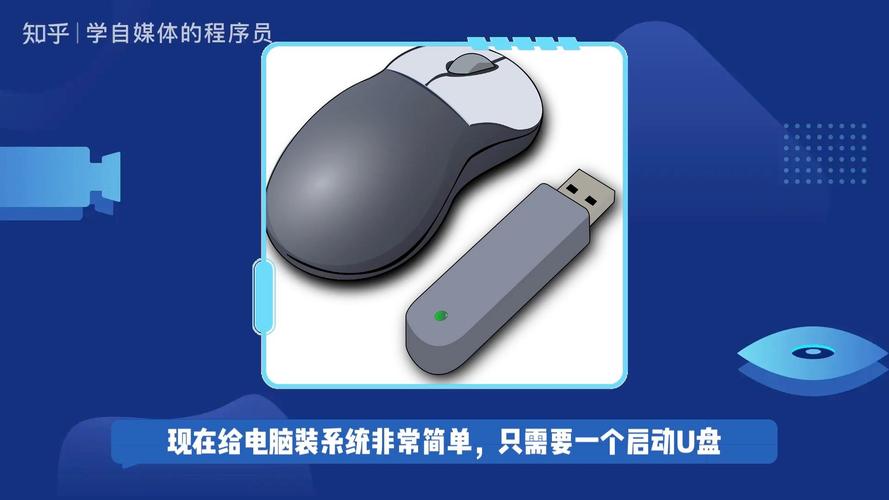
- 准备工具:一个容量至少8GB的U盘(将被格式化)、另一台可上网的电脑(如本机尚可操作则可直接使用)。
- 记录硬件驱动与软件清单:记下显卡、网卡、声卡型号,提前下载好网卡驱动(尤其是笔记本无线网卡),避免重装后无法联网。
- 确认系统激活方式:品牌机通常主板内置OEM密钥,联网后自动激活;组装机需提前记录产品密钥或绑定微软账户。
二、制作启动U盘(PE或官方镜像)
方案A:使用微软官方媒体创建工具(推荐,纯净安全)
- 访问微软官网下载“Media Creation Tool”,插入U盘,选择“为另一台电脑创建安装介质”,按提示制作Windows安装U盘。
方案B:使用微PE等PE工具箱
- 下载微PE工具箱,一键安装到U盘,再将下载好的Windows ISO镜像复制进U盘。
注意:制作过程会清空U盘,请提前转移U盘内文件。
三、设置BIOS/UEFI从U盘启动
- 插入启动U盘,重启电脑。
- 开机时反复按启动热键(常见:F12、F11、F8、Esc,品牌机各有不同,可在开机logo界面查看提示)。
- 在启动菜单中选择U盘(通常显示为USB HDD或U盘品牌名)。
- 若无法识别,进入BIOS(Del或F2),关闭Secure Boot,将Boot Mode设为UEFI或Legacy兼容,并把U盘调到第一启动项,保存退出。
四、进入安装界面并执行重装
- 从U盘启动后,若为官方镜像,选择语言、时间和键盘输入,点击“下一步”→“现在安装”。
- 选择“我没有产品密钥”(如已自动识别则跳过),版本选择与原来一致(家庭版/专业版)。
- 安装类型选择“自定义:仅安装Windows(高级)”。
- 分区操作:选中系统盘(通常为驱动器0分区2或C盘),点击“格式化”,再点击“下一步”开始安装。如需彻底重建,可删除全部分区后让安装程序自动创建。
- 等待文件复制与展开,期间电脑会自动重启数次,切勿拔出U盘以外的操作。
- 首次进入设置界面:选择区域、输入法、网络连接,登录微软账户或创建本地账户,完成隐私选项设置。
五、重装后的收尾工作
- 安装驱动:优先安装网卡驱动,再通过Windows Update或品牌官网安装显卡、声卡、芯片组驱动。
- 激活系统:联网后自动激活;若提示未激活,进入“设置→系统→激活”输入密钥或 troubleshooter 修复。
- 安装常用软件与安全防护,恢复备份数据。
- 关闭U盘启动优先项,避免下次误从U盘启动。
六、面向“计算机系统服务”的专业提示
- 批量重装建议使用WDS/MDT或系统封装工具,统一镜像与驱动,提升效率。
- 对客户设备务必先做全盘备份并签署数据确认单,明确数据丢失责任。
- 重装后建议做一次全盘杀毒与系统更新,并出具服务记录(系统版本、驱动状态、激活状态)。
- 若遇到蓝屏0x7B、引导修复失败等问题,可借助PE下的引导修复工具或重建BCD。
重装系统并不复杂,关键在于备份、启动盘制作和分区格式化三个环节。按照上述步骤操作,普通用户也能在1小时内完成一次干净的系统重装;对于系统服务人员,则可将流程标准化,确保每次服务可追溯、可复用。遇到不确定的分区或激活问题,宁可先暂停确认,也不要贸然格式化数据盘。
如若转载,请注明出处:http://www.jinshevip.com/product/83.html
更新时间:2026-11-21 19:02:55