电脑系统无法安装到硬盘分区?全面排查与解决方案

当您尝试安装操作系统时,遇到“电脑系统无法安装到硬盘分区”的错误提示,这通常意味着安装程序无法识别、访问或写入目标硬盘分区。此问题可能由多种原因引起,包括硬盘分区表格式不兼容、BIOS/UEFI设置不当、硬盘模式配置错误、分区损坏或硬件故障等。本文将系统性地分析可能的原因,并提供详细的排查步骤和解决方案,帮助您顺利完成系统安装。
一、常见原因分析
- 分区表格式与启动模式不匹配:现代电脑多采用UEFI启动模式,要求硬盘使用GPT分区表;而传统Legacy BIOS模式则需搭配MBR分区表。若二者不匹配,安装程序可能无法将系统安装到所选分区。
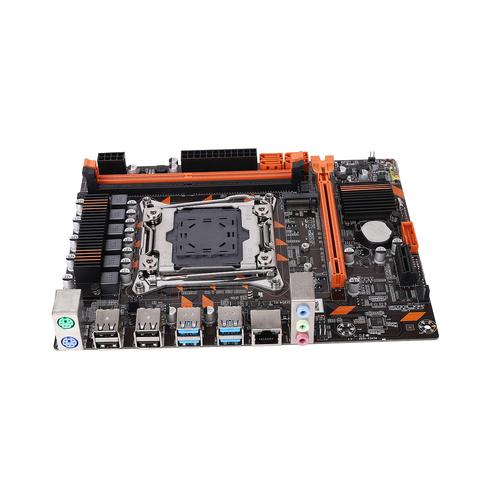
- 硬盘模式(SATA Mode)设置错误:主板BIOS中的SATA模式通常有AHCI、IDE、RAID等选项。若安装程序缺少对应驱动,可能无法识别硬盘。
- 分区未正确格式化或存在损坏:目标分区可能未格式化为NTFS(Windows)或未正确创建文件系统,或者分区表存在错误。
- 硬盘存在物理坏道或连接问题:硬盘数据线松动、坏道或硬盘本身故障可能导致写入失败。
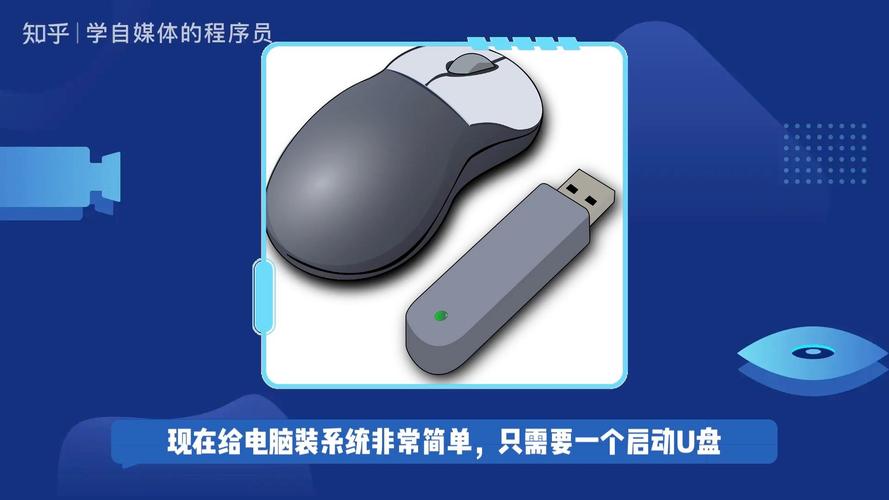
- 安装介质或USB接口问题:损坏的安装U盘或USB接口接触不良也可能导致安装过程中断。
- 安全启动(Secure Boot)限制:某些系统安装可能需要关闭Secure Boot。
- 磁盘未初始化或为动态磁盘:未初始化的磁盘或动态磁盘可能不被安装程序支持。
二、逐步排查与解决方案
1. 检查BIOS/UEFI设置
- 启动模式:确认启动模式(UEFI或Legacy)。若使用UEFI,硬盘应为GPT分区表;若使用Legacy,则为MBR。
- SATA模式:将SATA模式设置为AHCI(推荐)。若安装程序仍无法识别硬盘,可尝试IDE模式,但安装完成后建议改回AHCI并安装相应驱动。
- 安全启动:尝试禁用Secure Boot。
- CSM(兼容性支持模块):根据启动模式调整CSM状态(UEFI模式下通常关闭,Legacy模式下开启)。
2. 转换分区表格式
- 使用Diskpart工具(在安装界面按Shift+F10打开命令提示符):
- 输入
diskpart进入磁盘管理。
- 输入
list disk查看磁盘列表。
- 选择目标磁盘:
select disk 0(根据实际编号)。
- 清除磁盘:
clean(注意:此操作将删除所有分区和数据)。
- 转换分区表:
convert gpt(用于UEFI)或convert mbr(用于Legacy)。
- 创建新分区:
create partition primary,然后format fs=ntfs quick,assign letter=C。
- 注意:转换分区表会清空硬盘数据,请提前备份。
3. 检查分区状态与格式化
- 在安装界面中,删除目标分区并重新创建,让安装程序自动分区。
- 确保分区已格式化为NTFS(Windows系统)。
- 若分区显示为“未分配空间”,可直接选择该空间进行安装。
4. 检查硬盘连接与健康状态
- 重新插拔硬盘的数据线和电源线。
- 使用硬盘检测工具(如CrystalDiskInfo)检查硬盘健康状态,排除坏道。
- 尝试更换SATA端口或数据线。
5. 更新安装介质与驱动
- 重新制作安装U盘,确保镜像完整。
- 对于RAID或特殊存储控制器,可能需要在安装过程中加载驱动程序。
6. 其他高级排查
- 清除CMOS:重置BIOS设置到默认状态。
- 尝试集成驱动的安装镜像:对于较新的硬件(如NVMe SSD),可尝试使用集成了USB3.0和NVMe驱动的系统镜像。
- 检查磁盘是否为动态磁盘:动态磁盘需转换为基本磁盘(可通过Diskpart的
convert basic命令),但同样会丢失数据。
三、
“电脑系统无法安装到硬盘分区”是一个多因素导致的问题,解决的关键在于准确诊断。建议按照从简到繁的顺序排查:首先检查BIOS设置(启动模式与SATA模式),其次转换分区表格式,然后检查分区状态与硬盘健康,最后考虑安装介质和驱动问题。操作前务必做好数据备份,尤其是涉及分区转换和磁盘清除时。若所有方法均无效,可能存在硬件故障,建议联系专业维修人员检测硬盘或主板。
通过以上步骤,大多数安装问题都能得到解决。如果您在操作中遇到困难,可提供更详细的错误信息,以便进一步分析。
如若转载,请注明出处:http://www.jinshevip.com/product/82.html
更新时间:2026-11-21 01:06:49