Windows XP系统提示“无法访问,函数不正确”的详细处理步骤
在使用Windows XP系统时,用户偶尔会遇到“无法访问,函数不正确”的错误提示,尤其是在访问驱动器、移动存储设备或尝试运行某些系统服务时。这个错误通常意味着系统在尝试执行某个操作时遇到了意料之外的问题,可能由文件系统损坏、注册表错误、驱动程序冲突或硬件故障引起。下面将详细介绍一系列系统性的处理步骤,帮助您逐步排查并解决此问题。
步骤一:初步检查与重启
1. 重启计算机:这是最简单也是往往最有效的第一步。重启可以清除临时内存故障,并重新加载驱动和服务,有时能直接解决问题。
2. 检查硬件连接:如果错误发生在访问USB设备、光盘驱动器或外置硬盘时,请先尝试重新拔插设备,或更换USB接口、数据线。有时接触不良会导致此类报错。
步骤二:检查磁盘错误与文件系统
1. 运行磁盘检查:
* 打开“我的电脑”,右键点击出现问题的驱动器(如C盘、D盘或可移动磁盘),选择“属性”。
- 切换到“工具”选项卡,点击“开始检查”。
- 在弹出窗口中,勾选“自动修复文件系统错误”和“扫描并尝试恢复坏扇区”,然后点击“开始”。
- 如果提示需要重启后检查,请同意并重启电脑,系统将在启动时进行磁盘扫描和修复。
步骤三:更新或重新安装驱动程序
1. 如果问题特定于某个硬件(如光驱、读卡器),可能是驱动程序过时或损坏。
* 右键点击“我的电脑”,选择“管理”,然后进入“设备管理器”。
- 找到可能有问题的设备(旁边可能会有黄色感叹号或问号),右键点击选择“更新驱动程序”或“卸载”,然后重启电脑让系统自动重新安装驱动。
步骤四:使用系统文件检查器(SFC)
系统文件损坏也可能导致此错误。Windows XP内置了系统文件检查工具。
- 点击“开始” -> “运行”,输入
cmd并回车,打开命令提示符。 - 在命令提示符窗口中,输入
sfc /scannow并回车。 - 系统将开始扫描所有受保护的系统文件,并用正确的Microsoft版本替换不正确的版本。您可能需要插入Windows XP安装光盘。
步骤五:检查并修复注册表(高级操作,建议备份)
注册表错误是导致各种系统问题的常见原因。操作注册表有风险,请在操作前务必备份。
1. 点击“开始” -> “运行”,输入 regedit 并回车,打开注册表编辑器。
2. 在操作前,请点击“文件” -> “导出”,备份整个注册表。
3. 一个常见的相关键值是Shell Hardware Detection服务。您可以尝试定位到以下路径(但更建议使用专业的注册表清理工具或系统还原):
HKEY<em>LOCAL</em>MACHINE\SYSTEM\CurrentControlSet\Services\ShellHWDetection
确保其“Start”键值为“2”(自动)。但手动修改需谨慎。
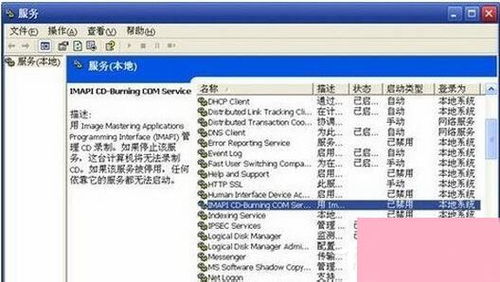
步骤六:检查相关系统服务
某些系统服务被禁用可能导致访问功能异常。
- 点击“开始” -> “运行”,输入
services.msc并回车,打开服务管理器。 - 确保以下与硬件检测和自动播放相关的服务状态为“已启动”,启动类型为“自动”:
- Shell Hardware Detection(为自动播放硬件事件提供通知)
- Removable Storage(管理可移动媒体、驱动器和库)
- Windows Management Instrumentation (WMI,提供系统管理信息)
- 如果服务被禁用,双击它,将启动类型改为“自动”,点击“应用”,然后点击“启动”按钮。
步骤七:查杀病毒与恶意软件
病毒或恶意软件可能会破坏系统文件和设置。请使用更新了病毒库的杀毒软件对系统进行全面扫描。
步骤八:终极方案——系统还原与重装
如果以上所有步骤均无法解决问题,您可以考虑:
- 系统还原:如果问题最近才出现,可以尝试将系统还原到出错之前的某个还原点。点击“开始” -> “所有程序” -> “附件” -> “系统工具” -> “系统还原”。
- 修复安装:使用Windows XP安装光盘启动,选择“安装Windows XP”,在后续步骤中按R键进行“修复安装”。这可以修复系统文件而保留您的个人数据和大部分程序设置。
- 备份数据并重装系统:作为最后的手段,备份好个人重要数据后,重新安装操作系统可以彻底解决大多数系统层面的问题。
****:遇到“无法访问,函数不正确”的错误时,请勿慌张。按照从简到繁的顺序进行排查:先重启和检查硬件,再运行磁盘检查和系统文件修复,接着查看驱动和服务,最后考虑系统还原或重装。在操作过程中,特别是涉及注册表修改时,务必谨慎或寻求专业人士帮助。
如若转载,请注明出处:http://www.jinshevip.com/product/55.html
更新时间:2026-10-11 18:01:12